
บทความ
ขั้นตอนติดตั้งระบบเรียกพยาบาลในโรงพยาบาล ตั้งแต่สำรวจหน้างานถึงการดูแลรักษา

ต.ค.
ทีมวิศวกร PrezON ติดตั้งทั่วประเทศ ตั้งแต่สำรวจหน้างานถึงอบรม นี่คือ 7 ขั้นที่ใช้กับงานจริง พร้อม checklist สำรวจหน้างาน งานเดินสายของแต่ละแบบระบบ และรายการตรวจหลังส่งมอบ
การติดตั้งระบบเรียกพยาบาลมี 7 ขั้น คือ (1) สำรวจหน้างาน (2) ออกแบบผังและรายการอุปกรณ์ (3) เดินสายตามแบบระบบ (4) ติดตั้งอุปกรณ์ (5) ทดสอบทุกจุด (6) อบรมพยาบาลและส่งมอบเอกสาร (7) ดูแลรักษาหลังใช้งาน งานที่ต่างกันมากที่สุดระหว่างระบบไร้สาย มีสาย 4 แกน และ IP คือขั้นที่ 3 งานเดินสาย ซึ่งกำหนดระยะเวลาและการรบกวนพื้นที่ผู้ป่วย
1. สำรวจหน้างาน (Site Survey)
ทีมวิศวกรเดินดูพื้นที่จริงร่วมกับหัวหน้าพยาบาลและฝ่ายอาคาร เพื่อนับจุดเรียก หาตำแหน่งสถานีพยาบาล และดูว่าเดินสายได้ทางไหน ข้อมูลจากขั้นนี้ใช้ทั้งออกแบบระบบและทำใบเสนอราคา
| สิ่งที่ตรวจ | ทำไมต้องตรวจ | เกี่ยวกับแบบไหน |
|---|---|---|
| จำนวนห้อง เตียง ห้องน้ำ แยกตามชั้นและวอร์ด | เป็นฐานของจำนวนจุดเรียกหัวเตียง สายดึงห้องน้ำ และไฟหน้าห้อง | ทุกแบบ |
| ตำแหน่งสถานีพยาบาล และจุดที่พยาบาลต้องมองเห็นการเรียก | กำหนดจุดวางจอ ป้ายทางเดิน และความจำเป็นของนาฬิกาพยาบาล | ทุกแบบ |
| ฝ้าเพดาน ช่องเดินสาย และเส้นทางสายจากห้องถึงสถานีพยาบาล | ใช้ประเมินงานเดินสายและการรบกวนพื้นที่ผู้ป่วย | มีสาย 4 แกน · IP |
| จุด LAN และเต้ารับไฟฟ้าที่สถานีพยาบาลและแต่ละชั้น | เครื่องรับสัญญาณไร้สายและจอต่อ LAN · อุปกรณ์ IP ต่อ LAN (บางรุ่นรับไฟผ่าน PoE) | ไร้สาย · IP |
| จุดไฟเลี้ยงสำหรับไฟหน้าห้อง | ไฟหน้าห้องของระบบไร้สาย (W630-G75 / Y-700) ต้องเดินสายไฟ DC12V | ไร้สาย |
| ผนัง พื้น และจำนวนชั้นระหว่างจุดเรียกกับเครื่องรับสัญญาณ | ต้องวางแผนการครอบคลุมสัญญาณให้เหมาะกับผนังและชั้นของอาคาร และกำหนดตำแหน่งเครื่องทวนสัญญาณ | ไร้สาย |
| ต้องการสนทนา 2 ทางที่หัวเตียงหรือไม่ | เป็นตัวแบ่งระหว่างระบบที่แจ้งเตือนอย่างเดียวกับระบบที่คุยได้ | ทุกแบบ |
| จุด Code Blue และห้องน้ำคนพิการ | ใช้ปุ่มและไฟแยกจากการเรียกปกติ ต้องระบุตำแหน่งตั้งแต่แรก | ทุกแบบ |
| ช่วงเวลาที่เข้าทำงานได้ และพื้นที่ที่ต้องเปิดใช้ก่อน | วางลำดับงานไม่ให้กระทบการรักษาผู้ป่วย หรือให้ทันวันเปิดอาคาร | ทุกแบบ |
ส่งจำนวนห้องและแบบแปลน แล้วนัดทีมวิศวกรสำรวจหน้างาน
2. ออกแบบระบบ (System Design)
หลังสำรวจ ทีมวิศวกรจัดทำผังตำแหน่งอุปกรณ์ (layout) ต่อห้องและต่อชั้น พร้อมรายการอุปกรณ์ที่ระบุรุ่นและจำนวน สิ่งที่ควรได้จากขั้นนี้คือ
- ผังตำแหน่งจุดเรียกหัวเตียง สายดึงห้องน้ำ ไฟหน้าห้อง Code Blue และสถานีพยาบาล
- เส้นทางสาย (ระบบมีสาย 4 แกนและ IP) หรือตำแหน่งเครื่องรับและเครื่องทวนสัญญาณ (ระบบไร้สาย)
- การตั้งชื่อห้องหรือเลขเตียงที่จะแสดงบนจอ ระบบ IP ตั้งค่าเป็นอาคาร โซน วอร์ด ห้อง และเตียงได้
- รายการอุปกรณ์ที่อยู่ในความจุของอุปกรณ์กลาง เช่น แหล่งจ่ายไฟ MY-PS-135-18 หนึ่งตัวต่อเครื่องลูก 20–35 เครื่อง หรือเซิร์ฟเวอร์ IP ที่รองรับ 400 เตียงต่อเครื่องแม่
ถ้ายังไม่ได้เลือกแบบระบบ ดู เปรียบเทียบระบบเรียกพยาบาล มีสาย ไร้สาย และ IP ส่วนการแปลงรายการอุปกรณ์เป็นงบอยู่ที่ ตั้งงบระบบเรียกพยาบาล
3. งานเดินสายแยกตามแบบระบบ
| แบบระบบ | สายที่ต้องเดิน | ไม่ต้องเดิน |
|---|---|---|
| ไร้สาย | สาย LAN ระหว่างเครื่องรับสัญญาณ (W811-S101-JX500 / W811-G133) กับคอมพิวเตอร์ W900 และแท็บเล็ต W920 · สายไฟ DC12V ไปไฟหน้าห้อง W630-G75 / Y-700 | สายสัญญาณจากตัวกดหัวเตียงและห้องน้ำ (ส่งเป็นคลื่นวิทยุ 433MHz) |
| มีสาย 4 แกน | สาย 4 แกนแบบบัสจากเครื่องแม่ MY-MS4P ถึงเครื่องลูกทุกจุด · สายไปจอ MY-2H และไฟหน้าห้อง MY-78 · แหล่งจ่ายไฟ MY-PS-135-18 ตามจำนวนเครื่องลูก | – |
| IP | LAN: สาย LAN (หัวต่อ RJ-45) ถึงเซิร์ฟเวอร์ สถานีพยาบาล E6201A-SG60 และหัวเตียง (E6301LP-B11 รับไฟผ่าน PoE ได้) IO 4 แกน: ห้องน้ำ E6B305-SG63 · ไฟ E6303-SG75 · ปุ่ม Code Blue E-FS2-B IO 5 แกน: ไฟ E6303-SG35 · ไฟ Code Blue E-700-B สาย IO ต่อเข้ากล่องควบคุมประจำห้อง E6302L-MJ หรือตัวกดหัวเตียง ตามผังระบบที่เลือก · ไฟ 220VAC ที่จอทางเดิน E6402LN-SG66 | – |
ศัพท์อุปกรณ์ในตารางนี้ดูได้ที่ ส่วนประกอบระบบเรียกพยาบาล

เดินสายในฝ้าทางเดิน
หอผู้ป่วยใน โรงพยาบาลบางใหญ่ นนทบุรี อาคาร 6 ชั้นที่ต้องพร้อมก่อนเปิดอาคาร ดูผลงาน
4. ติดตั้งอุปกรณ์ (Installation)
ติดตั้งตามผังที่อนุมัติ โดยวางตำแหน่งให้ผู้ป่วยเอื้อมถึงจากจุดที่ต้องใช้จริง ตัวอย่างตำแหน่งจากงานที่ PrezON ติดตั้ง
- สายดึงข้างเตียงและเหนือโถส้วม (โรงพยาบาลบางใหญ่)
- ปุ่มไร้สายในห้องน้ำและห้องอาบน้ำ และหัวเตียงแต่ละเตียง (ธนบุรี เฮลท์ วิลเลจ ประชาอุทิศ)
- ปุ่ม SOS ข้างราวจับสแตนเลสในห้องน้ำผู้พิการ และไฟเหนือประตูห้องน้ำ (อาคาร CB5 มจธ. บางมด)
- Wireless gateway ทุกชั้น และ Dashboard ที่จุด รปภ. (อาคาร CB5 มจธ. บางมด)

สายดึงในห้องผู้ป่วย
โรงพยาบาลบางใหญ่ นนทบุรี
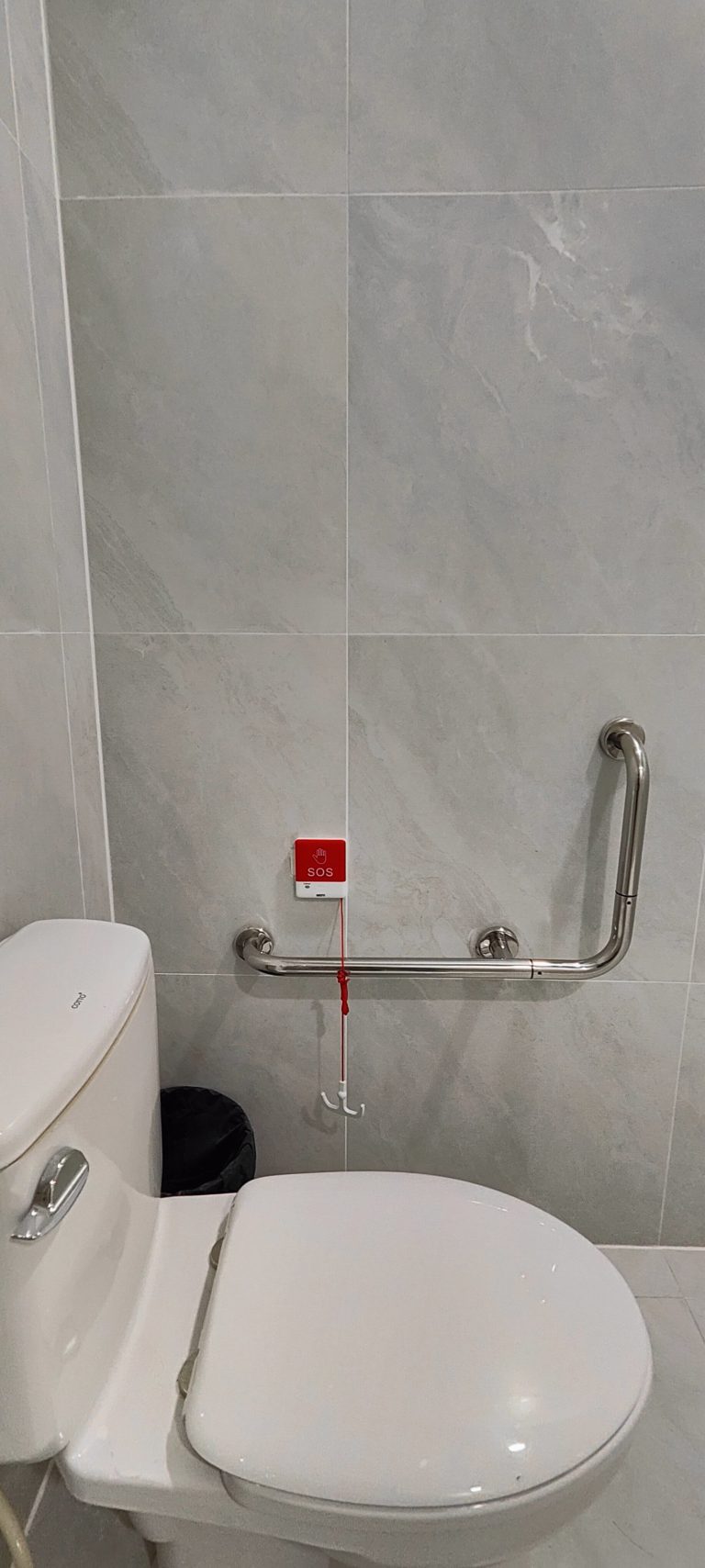
ปุ่ม SOS ห้องน้ำผู้พิการ
อาคารเรียนรวม 5 มจธ. บางมด

ปุ่มไร้สายในห้องน้ำ
ธนบุรี เฮลท์ วิลเลจ ประชาอุทิศ
5. ทดสอบระบบ (Testing & Commissioning)
ทดสอบทีละจุดระหว่างติดตั้ง และทดสอบทั้งระบบก่อนส่งมอบ รายการที่ควรมีในใบตรวจรับ
- กดทุกจุดเรียก แล้วตรวจว่าไฟหน้าห้อง จอที่สถานีพยาบาล ป้ายทางเดิน และเสียงเตือนแสดงเลขห้องถูกต้อง
- ยกเลิกการเรียกที่จุดเรียก แล้วตรวจว่าไฟดับและการเรียกหายจากจอ
- กดหลายจุดพร้อมกัน แล้วตรวจการแสดงผล (จอทางเดิน IP จะสลับแสดงเมื่อมีการเรียกหลายสาย)
- ทดสอบสนทนา 2 ทางทุกหัวเตียง (ระบบมีสาย 4 แกน และ IP)
- ทดสอบปุ่ม Code Blue และไฟ Code Blue แยกจากการเรียกปกติ
- ระบบไร้สาย: ทดสอบการรับสัญญาณจากจุดไกลสุดของแต่ละชั้น
- ตรวจว่าประวัติการเรียกถูกบันทึกในซอฟต์แวร์หรือเครื่องแม่
ตัวอย่างจากงานจริง: โรงพยาบาลบางใหญ่ต่อจุดเรียกเข้า NC Controller แล้วทดสอบ
ถ้าต้องเขียนรายการทดสอบลงใน TOR ดูตัวอย่างข้อความได้ที่หมวดวิธีทดสอบตรวจรับใน TOR ระบบเรียกพยาบาล
6. อบรมและส่งมอบ (Training & Handover)
- พยาบาล: ดูการเรียกบนจอ ยกเลิกการเรียกที่จุดเรียก สนทนากับหัวเตียง (ถ้าระบบรองรับ) และแยกการเรียกปกติกับ Code Blue
- ฝ่ายอาคาร / IT: ตำแหน่งอุปกรณ์กลาง แหล่งจ่ายไฟ การเพิ่มหรือเปลี่ยนชื่อห้องในระบบ และช่องทางแจ้งซ่อม
- เอกสารที่ควรได้รับ: ผังตำแหน่งอุปกรณ์ตามที่ติดตั้งจริง รายการอุปกรณ์พร้อมรุ่น คู่มือการใช้งาน และเงื่อนไขรับประกัน (อุปกรณ์ระบบไร้สาย มีสาย 4 แกน และ IP รับประกัน 1 ปีตาม catalog · อุปกรณ์อื่นตามเงื่อนไขผู้ผลิตในใบเสนอราคา)
ผู้ป่วยและญาติใช้งานอย่างไร ดูคู่มือ วิธีใช้ปุ่มกดเรียกพยาบาล
7. ดูแลรักษาหลังติดตั้ง
ระบบเรียกพยาบาลต้องพร้อมใช้ตลอดเวลา การตรวจตามรอบช่วยให้พบปุ่มหรือไฟที่ผิดปกติก่อนผู้ป่วยต้องใช้
| รายการตรวจ | วิธีตรวจ | ใครทำ |
|---|---|---|
| จุดเรียกหัวเตียงและห้องน้ำ | กดหรือดึงทุกจุด ตรวจว่าแสดงผลที่สถานีพยาบาลและไฟหน้าห้องถูกห้อง | พยาบาลหรือฝ่ายอาคาร |
| เสียงและไฟที่สถานีพยาบาล | ตรวจระดับเสียงเตือนและการแสดงผลบนจอ | พยาบาล |
| การสนทนา 2 ทาง | ทดสอบพูดคุยกับหัวเตียงแบบสุ่ม (ระบบที่รองรับ) | พยาบาล |
| ความสะอาดของปุ่มและสายดึง | ทำความสะอาดจุดที่ผู้ป่วยสัมผัสบ่อยตามแนวทางของสถานพยาบาล | ตามแนวทางของสถานพยาบาล |
| สายและการเชื่อมต่อ | ตรวจจุดต่อสาย สาย LAN สาย IO และแหล่งจ่ายไฟ | ฝ่ายอาคาร / IT หรือผู้ติดตั้ง |
| ตัวกดไร้สาย | ตรวจสถานะพลังงานของตัวกดตามคู่มือแต่ละรุ่น (ชนิดถ่านและรอบเปลี่ยนต่างกันตามรุ่น ดูที่หน้าสินค้าหรือสอบถามวิศวกร) | ฝ่ายอาคารหรือผู้ติดตั้ง |
| ซอฟต์แวร์และเซิร์ฟเวอร์ | อัปเดตตามที่ผู้ผลิตแนะนำ และสำรองข้อมูลประวัติการเรียก | ฝ่าย IT หรือผู้ติดตั้ง |
| ไฟสำรอง | ระบบใช้ไฟจากอาคาร ควรวางแผนไฟสำรองสำหรับชุดควบคุมและจอร่วมกับวิศวกรตอนออกแบบ แล้วตรวจตามรอบที่ตกลง | ฝ่ายอาคาร / IT |
รอบการตรวจที่เหมาะกับอาคารของคุณ ทีมวิศวกรจะแนะนำพร้อมเอกสารส่งมอบ
ใช้เวลาติดตั้งนานเท่าไร
ระยะเวลาขึ้นกับจำนวนจุด จำนวนชั้น งานเดินสาย และช่วงเวลาที่เข้าพื้นที่ได้ ระบบไร้สายลดงานเดินสายถึงจุดเรียก ส่วนระบบมีสาย 4 แกนต้องเดินสายถึงทุกจุดจึงใช้เวลาวางระบบมากกว่า ทีมวิศวกรจะแจ้งแผนงานหลังสำรวจหน้างาน
ภาพจากงานติดตั้งจริง

ไร้สาย
ธนบุรี เฮลท์ วิลเลจ ประชาอุทิศ
ปุ่ม SOS ไร้สายติดผนัง ปุ่มในห้องน้ำและห้องอาบน้ำ หัวเตียงแต่ละเตียง แท็บเล็ตแสดงผลในห้องพักผู้ป่วยและทางเดิน
ไร้สาย
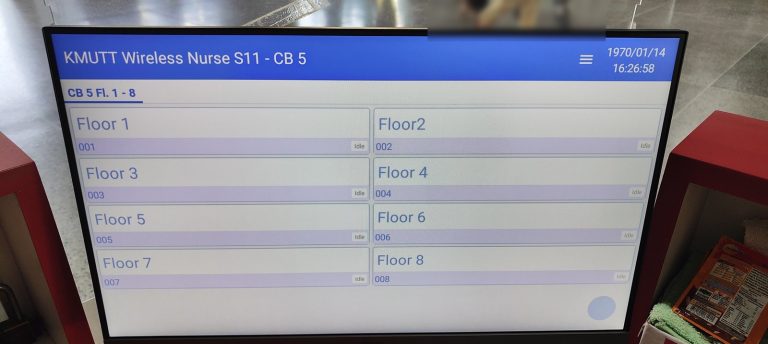
อาคารเรียนรวม 5 (CB5) มจธ. บางมด
จุดเรียกในห้องน้ำผู้พิการทุกชั้น (ชั้น 1–8) Wireless gateway ทุกชั้น และ Dashboard ที่จุด รปภ. ดูทั้ง 8 ชั้นแบบเรียลไทม์

IP
โรงพยาบาลภัทร-ธนบุรี (IP)
เครื่องแม่หลัก อุปกรณ์เรียกบริเวณหัวเตียง และไฟสถานะ ติดตั้งบริเวณหัวเตียง

ไร้สาย
เทศบาลบ้านสวน ชลบุรี
ปุ่มฉุกเฉินไร้สายในห้องน้ำ ห้องน้ำคนพิการ และห้องอาบน้ำ แสดงผลเรียลไทม์บนแท็บเล็ต
ดาวน์โหลดแค็ตตาล็อกระบบเรียกพยาบาล (PDF)
แค็ตตาล็อกรวมรุ่นอุปกรณ์ สเปก และผังการเชื่อมต่อของแต่ละแบบ ใช้ประกอบการเลือกระบบ เขียนสเปก หรือส่งต่อให้ทีมจัดซื้อและผู้ออกแบบได้ทันที
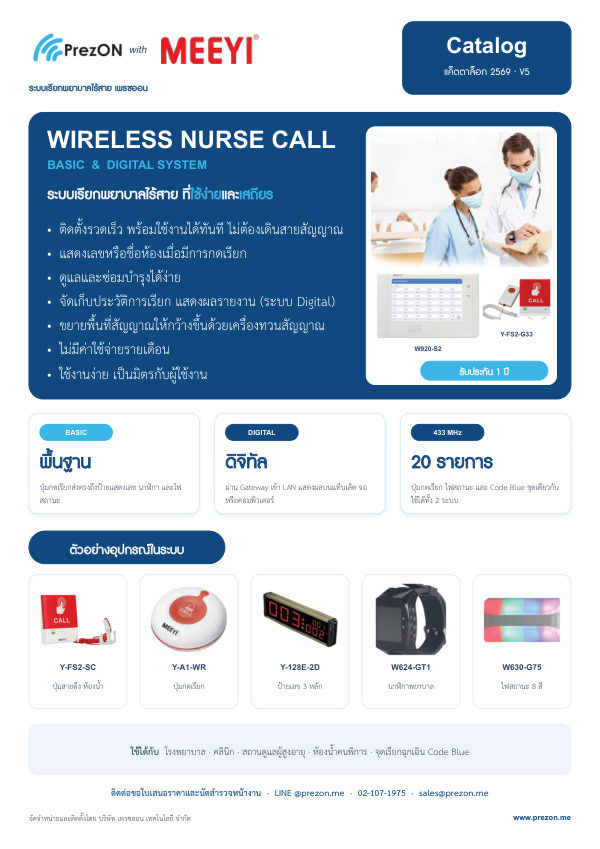
ระบบเรียกพยาบาลไร้สาย Basic & Digital 2569
PDF ภาษาไทย · 12 หน้า · 2.8 MB · สเปกและรุ่นอุปกรณ์ทั้งระบบ
ดาวน์โหลด PDF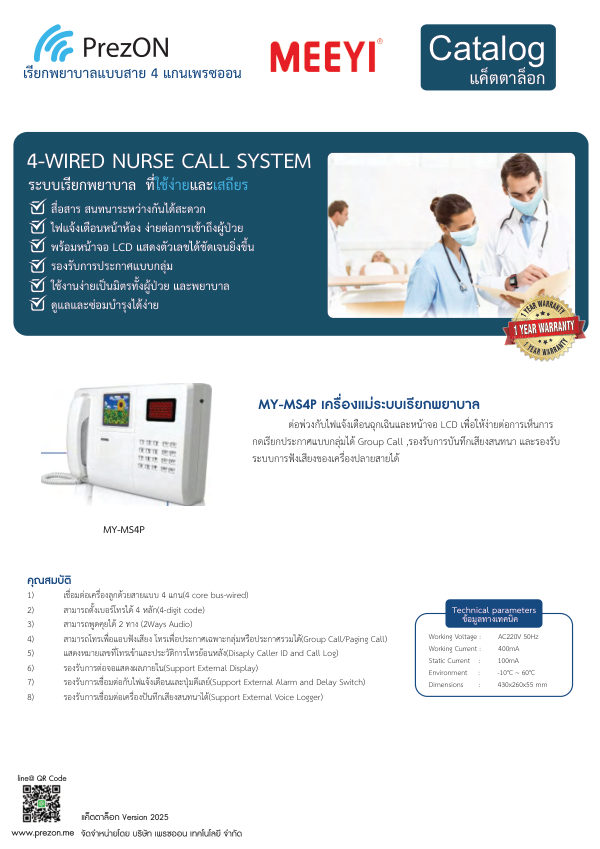
ระบบเรียกพยาบาลมีสาย 4 แกน (4-Wired) 2026
PDF ภาษาไทย · 4 หน้า · 1.4 MB · สเปกและรุ่นอุปกรณ์ทั้งระบบ
ดาวน์โหลด PDF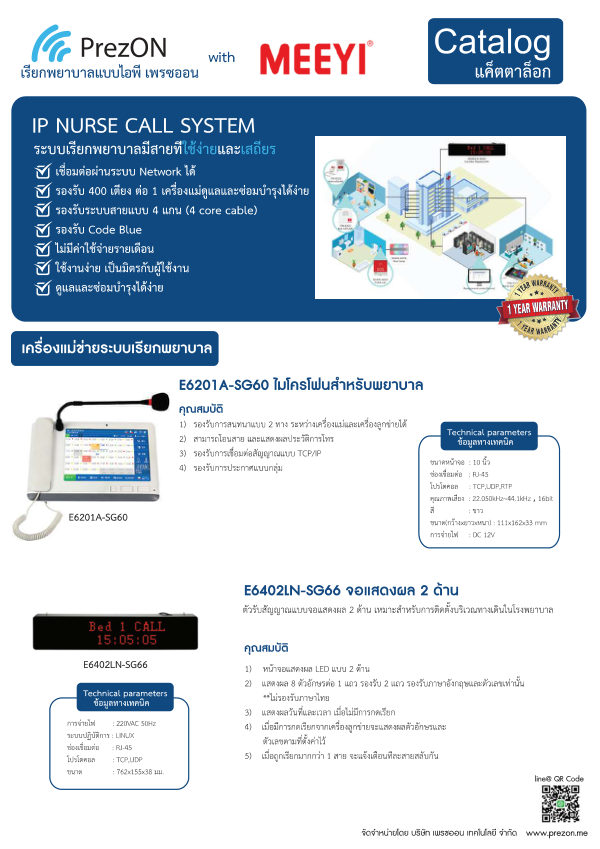
ระบบเรียกพยาบาลไอพี (IP Nurse Call) 2025
PDF ภาษาไทย · 5 หน้า · 1.3 MB · สเปกและรุ่นอุปกรณ์ทั้งระบบ
ดาวน์โหลด PDFอยากให้ทีมงานส่งแค็ตตาล็อกพร้อมใบเสนอราคาให้?
ขอแค็ตตาล็อก + ใบเสนอราคา ขอทาง LINE @prezon.me
คำถามที่พบบ่อยเรื่องการติดตั้ง
ได้ โดยวางลำดับงานตั้งแต่ขั้นสำรวจ ให้ทำทีละพื้นที่และเลี่ยงช่วงเวลาที่กระทบผู้ป่วย ถ้าต้องการลดงานกรีดผนังในอาคารที่เปิดใช้แล้ว ระบบไร้สายช่วยได้เพราะตัวกดไม่ต้องเดินสายสัญญาณ
สาย LAN ระหว่างเครื่องรับสัญญาณกับจอหรือคอมพิวเตอร์ และสายไฟ DC12V ไปไฟหน้าห้อง ส่วนตัวกดหัวเตียงและห้องน้ำส่งสัญญาณแบบไร้สาย
ไม่ได้ อุปกรณ์หลักต่อ LAN แต่ไฟหน้าห้อง จุดเรียกห้องน้ำ และปุ่ม Code Blue ต่อด้วยสาย IO 4 หรือ 5 แกน เข้ากล่องควบคุมประจำห้องหรือตัวกดหัวเตียงตามผังระบบ
จำนวนห้อง เตียง และห้องน้ำแยกตามชั้น ตำแหน่งสถานีพยาบาล แบบแปลนอาคารถ้ามี และความต้องการพิเศษ เช่น สนทนา 2 ทาง Code Blue หรือห้องน้ำคนพิการ
อุปกรณ์ระบบไร้สาย มีสาย 4 แกน และ IP รับประกัน 1 ปี (ตาม catalog) และขยายระยะประกันได้ สอบถามเงื่อนไขได้ตอนขอใบเสนอราคา อุปกรณ์อื่นเป็นไปตามเงื่อนไขผู้ผลิตที่ระบุในใบเสนอราคา

